



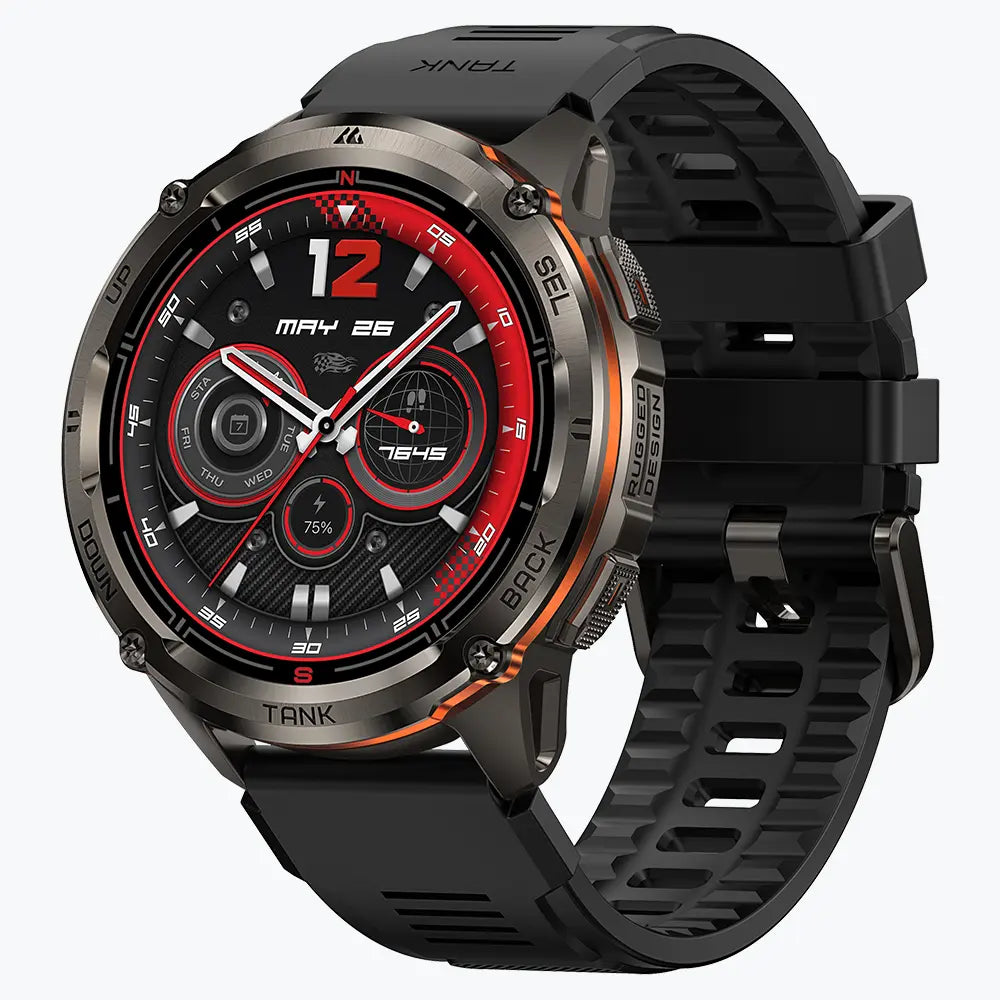
Utilisez les cartes hors ligne sur votre montre GPS KOSPET pour l'extérieur afin de consulter les détails des sentiers à proximité et de suivre un itinéraire de randonnée préparé sans couverture mobile. Ce guide concerne les TANK T4, TANK M4, TANK T4 SE et TANK M4 SE. Il comprend une vidéo d’installation des cartes et des conseils pratiques de navigation aux intersections, dans les lacets et lors des détours.
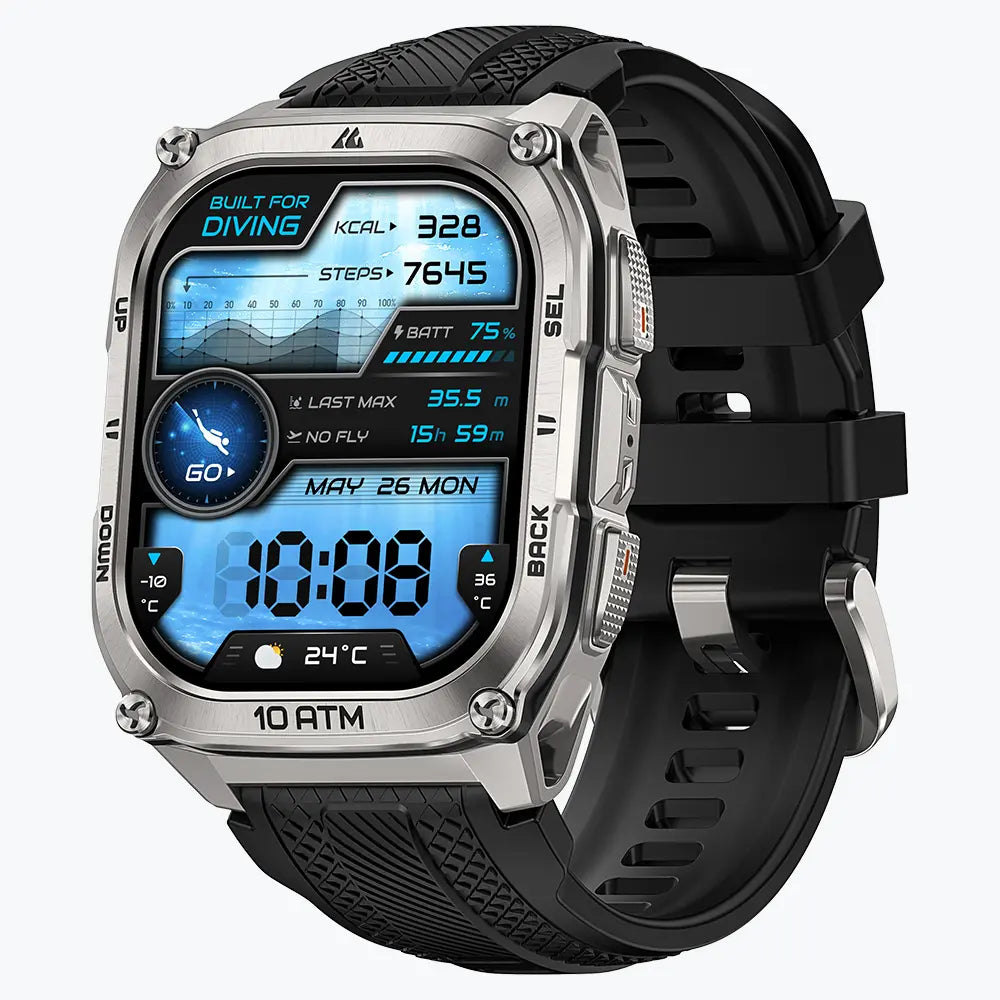
Les quatre modèles prennent en charge les cartes hors ligne et l’importation d’itinéraires GPX/KML, et utilisent le même processus de téléchargement des cartes. Leur capacité de stockage totale annoncée diffère :
| Modèles | Stockage total |
|---|---|
| TANK T4 et TANK M4 | 32GB |
| TANK T4 SE et TANK M4 SE | 512MB |
Avant le téléchargement, comparez la taille du fichier cartographique avec l’espace disponible sur votre montre. Les fichiers système et les autres contenus occupent une partie de cette capacité.
Comprendre les cartes, les itinéraires et le positionnement GPS
| Élément | Ce qu’il vous apporte |
|---|---|
| Carte hors ligne | Détails géographiques enregistrés pour une région sélectionnée. |
| Itinéraire de randonnée | Parcours planifié créé dans Apexmove ou importé sous forme de fichier GPX/KML. |
| Position GPS | Votre position actuelle estimée, calculée à partir des signaux satellites. |
Choisir la couverture cartographique pour toute la randonnée
Repérez le départ et l’arrivée prévus avant de sélectionner une région. Incluez le trajet depuis le parking, l’ensemble du parcours pédestre et le retour. Pour une randonnée en boucle, vérifiez que le côté le plus éloigné de la boucle se trouve bien dans les limites de la zone téléchargée.
Prévoyez une couverture autour des itinéraires de sortie utiles et des détours possibles. Une zone cartographique étroite qui suit uniquement le sentier principal peut vous priver des détails environnants si votre sortie change.
Comment télécharger des cartes hors ligne sur votre montre GPS pour l’extérieur
Préparez votre montre, son socle, un câble permettant le transfert de données, un ordinateur et votre téléphone avec Apexmove. Ouvrez le Centre de téléchargement des ressources cartographiques hors ligne, puis suivez la vidéo pour vous connecter, sélectionner une région, extraire les fichiers et les transférer sur la montre.
- Téléchargez la région de votre choix. Ouvrez le Centre de téléchargement des ressources cartographiques hors ligne sur votre ordinateur. Suivez les étapes de connexion indiquées sur la page, en utilisant Apexmove si cela vous est demandé, puis recherchez et téléchargez la région souhaitée. Extrayez le fichier téléchargé afin que le dossier de la région soit prêt à être transféré.
- Transférez la carte sur votre montre. Connectez la montre à votre ordinateur à l’aide de son socle. Activez le mode de transfert de fichiers ou MTP si cela vous est demandé, puis copiez le dossier de la région extrait dans le répertoire Map de la montre.
- Laissez la montre connectée jusqu’à la fin de la copie. La montre a besoin des fichiers cartographiques extraits, et non du seul fichier compressé téléchargé.
- Ouvrez la carte installée. Ouvrez la région téléchargée sur votre montre et vérifiez que les détails cartographiques s’affichent. Une fois disponible localement, la carte de cette zone est consultable sans connexion mobile.
Après le transfert, ouvrez la région téléchargée sur la montre et vérifiez que les détails géographiques s’affichent. La carte est prête lorsque la montre peut afficher cette zone localement après avoir été déconnectée de l’ordinateur.
Créer ou importer votre itinéraire de randonnée dans Apexmove
Choisir comment préparer le parcours
Si vous planifiez vous-même un itinéraire, ouvrez Explorer → + → Créer un itinéraire dans Apexmove. Placez les points de départ et d’arrivée, puis vérifiez le parcours proposé avant de l’enregistrer.
Si vous disposez déjà d’un fichier de randonnée, sélectionnez Importer un itinéraire (GPX/KML). Utilisez une source qui identifie l’itinéraire et fournit suffisamment d’informations pour vérifier qu’il correspond à votre sortie.
Vérifier les détails qui influent sur votre randonnée
| Vérification | Points à confirmer |
|---|---|
| Point de départ | Le parcours commence au départ du sentier ou au parking prévu. |
| Sens | Un itinéraire en boucle suit le sens horaire ou antihoraire choisi. |
| Type d’itinéraire | Vous savez s’il s’agit d’une boucle, d’un aller-retour ou d’un parcours qui se termine ailleurs. |
| Distance et dénivelé | L’effort prévu correspond à la sortie que vous avez préparée. |
| Source et date | Vous pouvez identifier l’origine du fichier et consulter les informations récentes sur le sentier. |
Envoyer et prévisualiser l’itinéraire
Donnez au parcours un nom explicite, par exemple le nom du sentier et son sens, puis sélectionnez Enregistrer → Envoyer vers la montre.
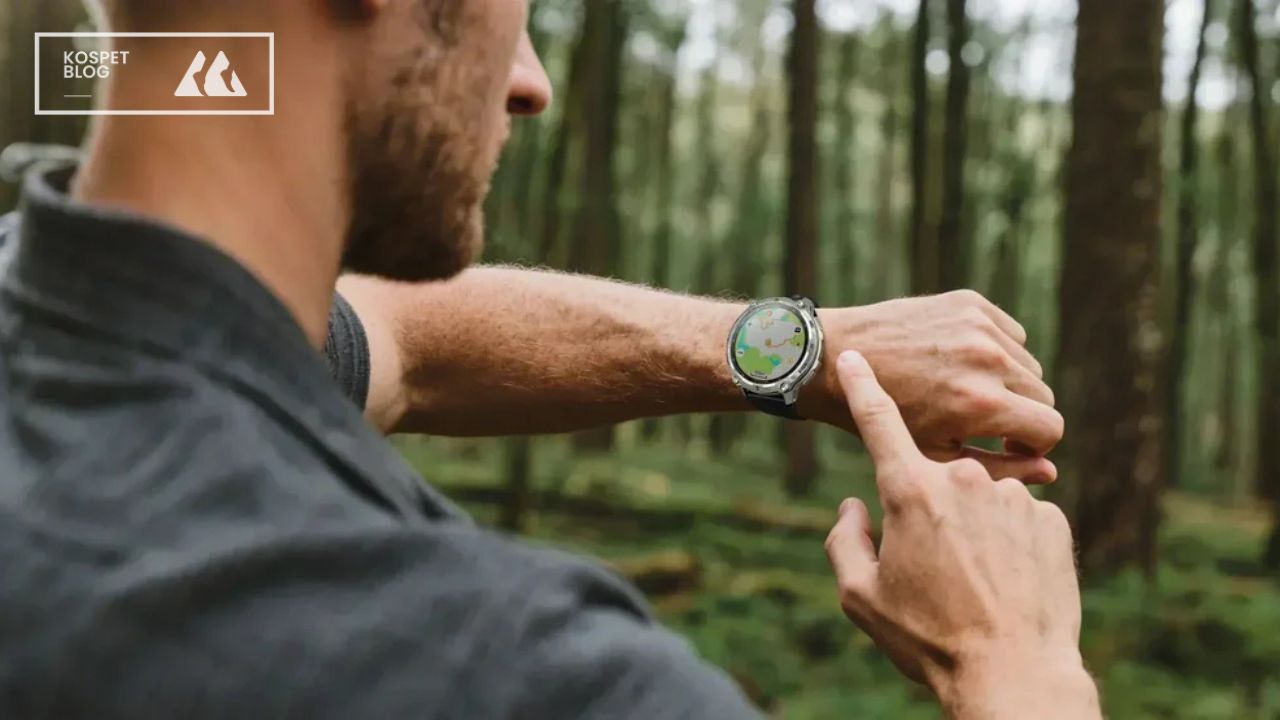
Sur la montre, ouvrez Navigation et recherchez le parcours dans la liste des itinéraires enregistrés. Utilisez l’aperçu de l’itinéraire pour vérifier que le parcours transféré présente le départ, l’arrivée et la forme attendus. S’il dépasse la zone cartographique téléchargée, ajoutez la couverture manquante.
Utiliser votre montre GPS pour l’extérieur sur les sentiers
Au départ du sentier : sélectionner le parcours et confirmer votre position
Ouvrez votre parcours enregistré et sélectionnez Suivre l’itinéraire. Vous pouvez accéder à la navigation depuis la page de navigation ou d’entraînement de la montre ; utilisez une activité GPS compatible pour enregistrer la randonnée.
Attendez que la montre capte les satellites, puis comparez le repère de position avec le départ réel du sentier. Avant de partir, vérifiez que le début du parcours correspond au panneau d’entrée et aux chemins visibles. Si le parcours commence de l’autre côté de la vallée, corrigez-le avant de le suivre.
À une bifurcation : comparer le prochain virage aux chemins devant vous
Un large chemin de gravier continue tout droit tandis qu’un sentier plus étroit monte sur la gauche. Votre itinéraire enregistré tourne lui aussi à gauche.
Repérez votre position et le prochain virage à l’écran. Faites correspondre ce virage à la bifurcation réelle et aux panneaux du sentier, puis vérifiez à nouveau votre position après avoir pris le chemin. Si vous continuez à vous éloigner du parcours prévu, arrêtez-vous et réévaluez la bifurcation.
Dans les lacets : repérer le tronçon où vous vous trouvez
Lors d’une montée en zigzag, plusieurs virages peuvent être rapprochés à l’écran. Suivez le parcours à partir de votre position actuelle, en respectant l’ordre des virages.
Restez sur le tronçon de sentier continu. Le petit espace entre deux lignes sur la carte peut correspondre à un terrain escarpé ; il ne signifie pas qu’un raccourci est praticable à pied.
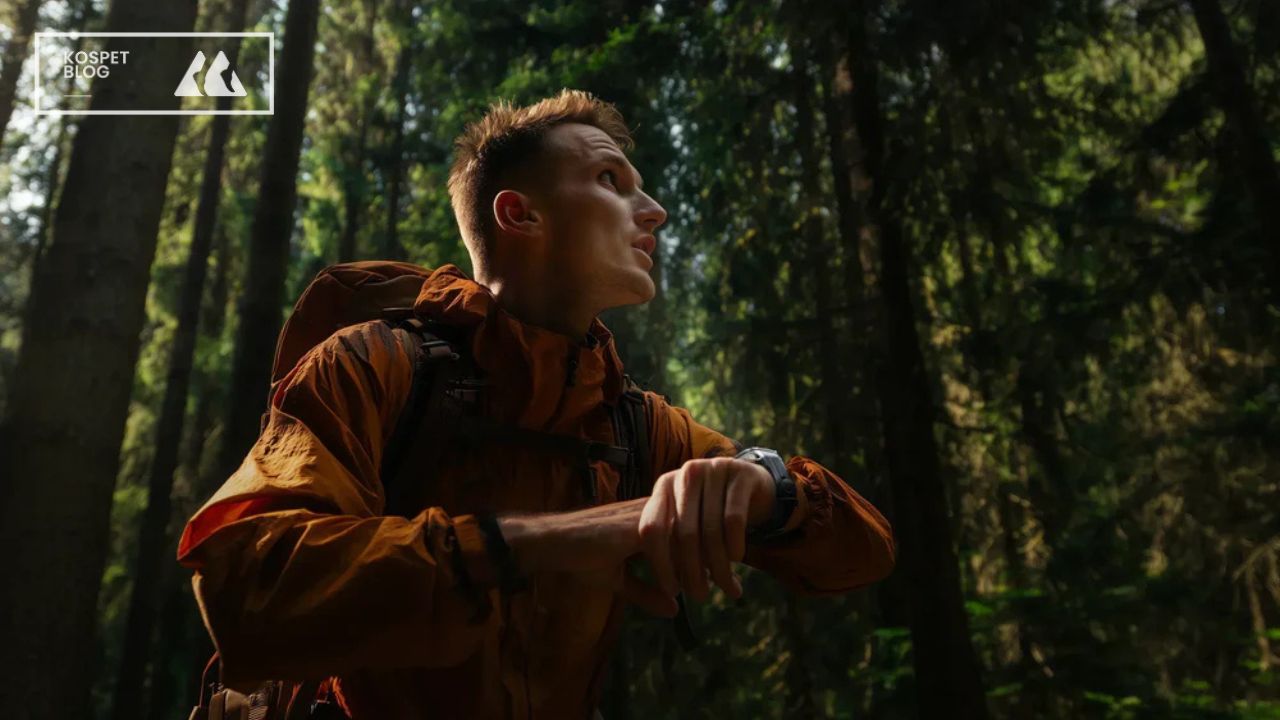
Sous les arbres : évaluer un saut de position avant de réagir
Si le repère se déplace soudainement à côté d’un sentier clairement balisé, comparez les mises à jour de position suivantes avec le terrain autour de vous. Les arbres et les falaises peuvent perturber la réception satellite.
Attendez dans un endroit sûr ou, si possible, déplacez-vous vers une zone plus dégagée. Utilisez une bifurcation reconnaissable, un panneau ou une autre source de navigation pour déterminer s’il s’agit d’une erreur de positionnement ou d’un véritable changement de direction.
Sur un chemin barré : vérifier où mène un autre itinéraire
Si un pont est fermé ou qu’un chemin est obstrué, examinez les raccordements à proximité sur la carte téléchargée. Vérifiez où un éventuel détour rejoint votre parcours et si toute sa longueur se trouve dans la région enregistrée.
Pour un détour comportant plusieurs virages, utilisez une carte hors ligne plus détaillée sur votre téléphone et consultez les informations locales à jour pour évaluer l’itinéraire. Une ligne visible sur la montre ne garantit pas qu’un chemin est ouvert ou praticable.
Prévoir l’autonomie pour toute la randonnée
KOSPET annonce jusqu’à 21–22 heures d’utilisation GPS continue pour les modèles T4/M4 standard, et jusqu’à 22 heures pour les modèles T4 SE/M4 SE. Ces chiffres sont différents de l’autonomie quotidienne d’une montre connectée et ne garantissent pas la même durée d’utilisation si vous consultez fréquemment les cartes.
Commencez avec une batterie entièrement chargée et prévoyez une progression plus lente, des pauses et un éventuel retour imprévu. Une randonnée locale que vous connaissez bien peut vous aider à évaluer la consommation avec vos réglages GPS et votre utilisation habituels des cartes.
Pour une sortie qui dépasse une autonomie confortable, planifiez la recharge en fonction de l’itinéraire et gardez une autre solution de navigation adaptée à portée de main.
FAQ
Quand mettre à jour mes cartes hors ligne ?
Recherchez des ressources cartographiques plus récentes avant de vous rendre dans une région inconnue ou d’y retourner après une longue absence. Une carte téléchargée reflète les données disponibles au moment de sa préparation ; elle n’affiche pas automatiquement les changements ultérieurs sur les sentiers. Après des tempêtes ou lors de fermetures saisonnières, consultez également les avis à jour des parcs.
Puis-je enregistrer une randonnée sans charger un itinéraire planifié ?
Oui. Lancez une activité de plein air avec GPS sans sélectionner de parcours enregistré. C’est pratique pour les sentiers familiers ou les sorties sans itinéraire fixe. Après la randonnée, enregistrez l’activité et synchronisez-la avec Apexmove pour consulter votre sortie.
Puis-je partager un itinéraire avec une personne qui utilise une autre marque de montre ?
Oui, à condition que son appareil ou son application compagnon prenne en charge l’importation GPX. Partagez le fichier GPX d’origine afin qu’elle puisse le charger dans son propre système. Le format GPX permet d’échanger des données d’itinéraire et de tracé ; le destinataire devra télécharger séparément les cartes hors ligne sur sa montre.






Laisser un commentaire
Ce site est protégé par hCaptcha, et la Politique de confidentialité et les Conditions de service de hCaptcha s’appliquent.