



A Laufuhr kann dir helfen, Workouts zu verfolgen, Fortschritte zu verstehen und eine verlässliche Trainingshistorie aufzubauen. Probleme entstehen, wenn die Live-Daten anfangen zu bestimmen, wie sich ein Lauf anfühlt.
Du hattest einen lockeren Lauf geplant, aber die aktuelle Pace wirkt langsam, also läufst du schneller. Ein Kilometersplit erscheint, und du vergleichst ihn sofort mit dem vorherigen. Du lässt ein Foto oder eine Trinkpause aus, weil sie deine durchschnittliche Pace senken könnte.
Du musst die Uhr nicht abnehmen. Du brauchst ein Setup, das die Aufzeichnung des Laufs von der ständigen Bewertung des Laufs trennt.

Passe die Metriken deiner Laufuhr an den Zweck des Laufs an
Dasselbe Uhren-Display sollte nicht für jede Einheit verwendet werden.
Ein auf Pace ausgerichtetes Display ist bei einem strukturierten Workout sinnvoll. Weniger nützlich ist es bei einem lockeren, sozialen oder landschaftlich schönen Lauf, bei dem es nicht darum geht, den schnellstmöglichen Durchschnitt zu erzielen.
Frag dich vor dem Start:
Welche Entscheidung muss ich während dieses Laufs treffen?
Nutze die Antwort, um deine Live-Metriken auszuwählen.
| Laufart | Hauptentscheidung während des Laufs | Nützliche Live-Metriken |
|---|---|---|
| Lockerer Lauf oder Regenerationslauf | Ist die Belastung noch angenehm? | Verstrichene Zeit und optional eine Belastungshilfe |
| Langer Lauf | Halte ich mich an die geplante Dauer, Route und Verpflegung? | Zeit, Distanz, Navigation und Verpflegungs-Erinnerungen |
| Intervalltraining | Führe ich jede Wiederholung und Erholung korrekt aus? | Wiederholungsanzahl, Rundenzeit, Rundenpace und Erholungs-Timer |
| Pace-Workout | Halte ich die geplante Pace über jeden Abschnitt? | Rundenpace, Rundendistanz und verstrichene Zeit |
| Sozialer oder landschaftlicher Lauf | Bleibe ich präsent und folge ich der Route? | Zeit, Navigation und optionale Distanz |
| Wettkampf | Folge ich meinem Pace- und Verpflegungsplan? | Rundenpace, verstrichene Zeit, Distanz und Verpflegungsalarme |
So vermeidest du einen häufigen Fehler: die durchschnittliche Pace für jeden Lauf als Erfolgsmaßstab zu verwenden.
Ein lockerer Lauf ist erfolgreich, wenn die Belastung kontrolliert bleibt. Ein langer Lauf kann erfolgreich sein, weil du die geplante Dauer geschafft und dich richtig verpflegt hast. Ein sozialer Lauf kann sich lohnen, selbst wenn Pausen die endgültige Durchschnittspace langsamer machen.
Wähle Metriken passend zur Einheit—nicht danach, was im Nachhinein am beeindruckendsten aussieht.
Vereinfache den Datendisplay deiner GPS-Laufuhr
Sobald du den Zweck des Laufs kennst, erstelle ein Display, das ihn unterstützt.
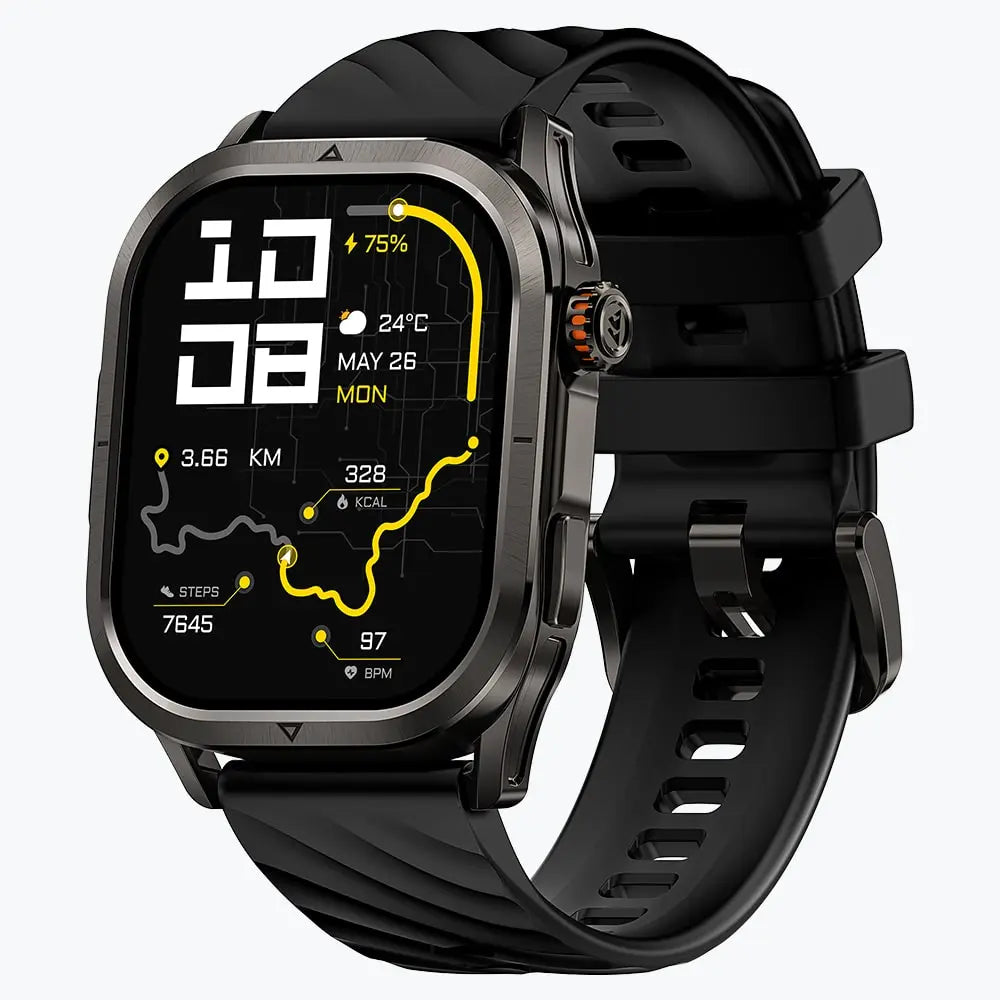
Der Hauptbildschirm sollte die wichtigste Frage schnell beantworten. Er sollte nicht verlangen, dass du beim Laufen sechs wechselnde Werte interpretierst.
Beginne mit diesem stressarmen Standard-Setup
Für die meisten lockeren, regenerativen, sozialen und landschaftlichen Läufe starte mit der folgenden Konfiguration:
| Einstellung | Empfohlene Wahl |
|---|---|
| Hauptbildschirm | Verstrichene Zeit und optionale Distanz |
| Sekundärbildschirm | Rundenpace und Herzfrequenz |
| Aktuelle Pace | Ausgeblendet |
| Durchschnittspace | Ausgeblendet |
| Leistungswerte oder Zielprognosen | Ausgeblendet |
| GPS-Aufzeichnung | Ein |
| Herzfrequenz-Aufzeichnung | Ein |
| Detaillierte Daten | Nach dem Lauf ansehen |
Das ist ein praktischer Ausgangspunkt und keine allgemeingültige Regel. Füge nur dann ein weiteres Feld hinzu, wenn der Zweck der Einheit es erfordert.
Beschränke den ersten Bildschirm auf zwei oder drei Felder
Ein überladener Bildschirm verleitet dazu, ständig zu prüfen, weil jeder Blick mehrere Werte zum Vergleichen zeigt.
Halte den ersten Bildschirm einfach:
- Verstrichene Zeit
- Distanz, wenn der Lauf ein Distanzziel hat
- Eine Belastungshilfe, wenn sie wirklich hilft
Verlege Kadenz, Höhenmeter, Durchschnittspace, Laufleistung und detaillierte Leistungsmetriken auf eine andere Seite. Die Uhr kann sie weiter aufzeichnen, ohne sie jedes Mal anzuzeigen, wenn du das Handgelenk hebst.
Wähle das richtige Pace-Feld
Aktuelle Pace, Rundenpace und Durchschnittspace sind nicht austauschbar.
| Pace-Feld | Wann es hilft | Wann es ablenkt |
|---|---|---|
| Aktuelle Pace | Kurze Anpassungen bei bestimmten Workouts | Lockere Läufe, unebenes Gelände oder Situationen, in denen sich der Wert häufig ändert |
| Rundenpace | Einen gleichmäßigen Pace über einen definierten Abschnitt halten | Läufe ohne Pace-Ziel |
| Durchschnittspace | Die Aktivität danach auswerten | Läufe, bei denen du unter Druck gerätst, die Endzahl zu schützen |
| Keine sichtbare Pace | Lockere Läufe, Regenerationsläufe, soziale und landschaftliche Läufe | Strukturierte Einheiten, die präzises Pacen erfordern |
Die aktuelle Pace kann sich von einem Moment zum nächsten ändern. Anstiege, Kurven, kurze Verlangsamungen und GPS-Bedingungen können die angezeigte Zahl beeinflussen. Auf jede Schwankung zu reagieren, kann unnötige Tempoverschärfungen auslösen.
Rundenpace ist bei kontrollierten Workouts meist hilfreicher, weil sie einen längeren Abschnitt abbildet. Die Durchschnittspace lässt man besser für die Auswertung nach dem Lauf.
Ersetze Pace-Fixierung nicht durch Herzfrequenz-Fixierung
Herzfrequenzzonen können lockeres Laufen unterstützen, sind aber nicht automatisch weniger ablenkend.
Ein Läufer, der auf jede kleine Änderung der Herzfrequenz reagiert, tauscht möglicherweise nur eine Form von Druck gegen eine andere. Messungen am Handgelenk können sich außerdem durch Passform, Temperatur, Bewegung und Sensor-Kontakt verändern.
Nutze die Herzfrequenz, wenn sie dir hilft, die beabsichtigte Belastung beizubehalten. Verschiebe sie auf einen Sekundärbildschirm, wenn sie ständiges Kontrollieren auslöst.
Für einen wirklich ablenkungsarmen Lauf kann der Hauptbildschirm nur die verstrichene Zeit und, falls nötig, die Distanz anzeigen. Dein Atem und dein Belastungsempfinden können den Rest steuern.
So änderst du den Datendisplay deiner Laufuhr
Es gibt keinen universellen Einrichtungsweg für jede Laufuhr. Einige Modelle erlauben Änderungen der Datendisplays direkt an der Uhr, andere verwenden eine Begleit-App. Auch Menünamen und verfügbare Optionen können je nach Modell und Softwareversion variieren.
| Uhrenplattform | Wo du die Einstellungen findest | Worauf du achten solltest |
|---|---|---|
| Apple Watch | Öffne die Workout-App, wähle Outdoor-Lauf und öffne die Einstellungen für die Workout-Ansicht. | Bearbeite die Ansicht Metriken oder Metriken 2. Die genaue Steuerung kann je nach watchOS-Version und Modell variieren. |
| COROS | In der COROS-App gehe zu Profil → Gerät auswählen → Aktivitätseinstellungen → Laufmodus → Aktivitäts-Datenseiten. | Ändere das Feldlayout, die angezeigten Metriken und die Seitenreihenfolge. |
| Polar | Öffne in Polar Flow die Sportprofile, wähle ein Laufprofil aus und bearbeite die Trainingsansichten. | Füge Trainingsansichten hinzu, entferne sie oder ändere ihre Reihenfolge, dann speichere und synchronisiere das Profil mit der Uhr. |
| Garmin | Öffne auf unterstützten Modellen die Einstellungen der Laufaktivität und wähle Datendisplays. | Bearbeite die Standard-Aktivitätsseiten. Bildschirme für strukturierte Workouts können feste Felder verwenden und auf einigen Modellen nicht bearbeitbar sein. |
Deaktiviere Sportuhren-Alarmmeldungen, die unnötigen Druck erzeugen
Ein vereinfachter Bildschirm reduziert die visuelle Ablenkung. Alarme sind anders: Sie unterbrechen dich, auch wenn du nicht auf die Uhr schaust.
Ein nützlicher Alarm sollte eine klare Handlung erfordern. Ein unnötiger Alarm meldet nur einen weiteren Wert.
Behalte Alarme bei, die eine sofortige Entscheidung unterstützen
Dazu gehören häufig:
- Navigation mit Abbiegehinweisen
- Intervall- und Erholungswechsel
- Verpflegungs-Erinnerungen bei langen Läufen oder Wettkämpfen
- Sicherheitsbenachrichtigungen
- Pace-Bereichsalarme bei einem geplanten Pace-Workout
Deaktiviere Alarme, die den Lauf nur bewerten
Prüfe diese Einstellungen sorgfältig:
- Automatische Rundenansagen
- Häufige Pace-Warnungen
- Herzfrequenzwarnungen bei nicht strukturierten Läufen
- Meldungen zum Leistungszustand
- Erfolgsbenachrichtigungen
- Benachrichtigungen über persönliche Bestleistungen
- Audio-Updates zur Pace
Nutze einen Test:
Welche nützliche Handlung werde ich ausführen, wenn dieser Alarm erscheint?
Wenn der Alarm nichts daran ändert, was du tun solltest, muss er die Einheit wahrscheinlich nicht unterbrechen.
| Alarm | Behalten für | Ausschalten für |
|---|---|---|
| Pace-Bereich | Geplante Pace-Workouts und Wettkämpfe | Lockere, regenerative, soziale oder landschaftliche Läufe |
| Herzfrequenzbereich | Einheiten, die bewusst über die Herzfrequenz gesteuert werden | Läufe, bei denen kleine Änderungen Stress auslösen |
| Auto Lap | Workouts, die Split-Feedback erfordern | Läufe, bei denen sich jeder Kilometer wie eine Note anfühlt |
| Verpflegungs-Erinnerung | Lange Läufe und Wettkämpfe | Kurze Alltagsläufe |
| Navigation | Unbekannte Routen | Vertraute Routen |
| Erfolgsbenachrichtigung | Bewusste Tests oder Wettkämpfe | Trainingstage mit wenig Druck |
Das Deaktivieren eines Alarms stoppt die Uhr nicht davon, die zugrunde liegenden Informationen aufzuzeichnen.
Erstelle einen stressarmen Laufmodus auf deiner Fitnessuhr
Sobald du ein nützliches Setup gefunden hast, speichere es, statt es vor jedem Lauf neu aufzubauen.
Dieser Abschnitt geht nicht darum, die Metriken erneut auszuwählen. Er soll die Einstellungen leicht wiederverwendbar machen.
Speichere oder dupliziere das Aktivitätsprofil
Je nach Uhr kannst du möglicherweise:
- Die Standard-Laufaktivität duplizieren
- Ein benutzerdefiniertes Sportprofil erstellen
- Eine benutzerdefinierte Workout-Ansicht speichern
- Einen separaten Satz von Datenseiten speichern
- Aktivitätsspezifische Alarmeinstellungen anwenden
Nutze die auf deinem Modell verfügbare Option und benenne das Profil eindeutig:
- Lockerer Lauf
- Regenerationslauf
- Sozialer Lauf
- Landschaftlicher Lauf
- Stressarmer Lauf
Ein klarer Name hilft dir, vor dem Start den richtigen Modus zu wählen, statt mitten im Lauf zu entscheiden, dass du die Pace nicht mehr beobachten solltest.
Halte das Profil zweckgebunden
Verwende das stressarme Profil für:
- Lockere Läufe
- Regenerationseinheiten
- Soziale Läufe
- Landschaftliche Routen
- Läufe, bei denen Zeit draußen wichtiger ist als Pace
Halte ein separates Profil für Intervalle, Tempoeinheiten und Wettkämpfe bereit. Diese Einheiten erfordern möglicherweise Pace-Ziele, Rundeninformationen oder strukturierte Alarme.
Das Ziel ist nicht, Leistungsdaten aus jedem Lauf zu entfernen. Es geht darum, zu verhindern, dass leistungsorientierte Einstellungen zum Standard für jeden Lauf werden.
Prüfe, dass die Hintergrundaufzeichnung aktiv bleibt
Bevor du das Profil speicherst, vergewissere dich, dass die Uhr weiterhin die Daten aufzeichnet, die du später ansehen möchtest:
- GPS-Route
- Distanz
- Pace
- Herzfrequenz
- Splits
- Höhenmeter
- Kadenz, sofern unterstützt
Der Bildschirm steuert, was du während des Laufs siehst. Er steuert nicht zwangsläufig, was in der gespeicherten Aktivität erscheint.
FAQs
Sollte ich die Pace bei jedem Lauf ausblenden?
Nein. Pace bleibt bei Intervallen, Tempoeinheiten, Wettkämpfen im Renntempo und Wettbewerben nützlich, bei denen das Halten einer bestimmten Geschwindigkeit Teil des Ziels ist. Das Problem entsteht, wenn dasselbe leistungsorientierte Display für lockere, regenerative, soziale und landschaftliche Läufe verwendet wird. Verschiebe für diese Einheiten die Pace auf einen Sekundärbildschirm oder blende sie vollständig aus. Halte ein separates Workout-Profil für Einheiten bereit, die wirklich Live-Pace-Informationen erfordern.
Verringert das Ausblenden der Live-Pace die Qualität meiner Trainingsdaten?
Das Ausblenden einer Metrik vom Bildschirm verhindert normalerweise nicht, dass die Uhr sie aufzeichnet. GPS-Pace, Distanz, Herzfrequenz, Route, Höhenmeter und Splits können weiterhin in der gespeicherten Aktivität erscheinen. Du änderst nur, was während des Laufs deine Aufmerksamkeit fordert. Bevor du ein neues Profil verwendest, prüfe, ob GPS und die gewünschten Sensoren aktiv bleiben, und kontrolliere dann die gespeicherte Aktivität nach einem kurzen Testlauf.
Was sollte ich bei einem lockeren Lauf anzeigen?
Beginne auf dem Hauptbildschirm mit der verstrichenen Zeit. Füge Distanz hinzu, wenn die Einheit ein Distanzziel hat. Eine Herzfrequenzzone kann eine grobe Belastungshilfe bieten, aber verschiebe sie auf eine Sekundärseite, wenn sie häufiges Kontrollieren auslöst. Aktuelle Pace, Durchschnittspace, Zielzeit-Prognosen und Leistungswerte sind bei einem lockeren Lauf selten notwendig. Eine einfache Anzeige nur mit Zeit ist ebenfalls passend, wenn das Ziel ist, angenehm zu laufen und deinen Körper und die Umgebung wahrzunehmen.
Woher weiß ich, ob mein neues Laufuhr-Setup funktioniert?
Teste das Setup bei einem vertrauten lockeren Lauf von 30 bis 45 Minuten. Eine nützliche Konfiguration sollte die Häufigkeit reduzieren, mit der du auf die Uhr schaust, ohne dich daran zu hindern, die beabsichtigte Belastung einzuhalten. Überlege danach, ob du zu schnell gelaufen bist, Informationen verpasst hast, die für eine echte Entscheidung nötig waren, oder ob du dich ruhiger und stärker mit dem Lauf verbunden gefühlt hast. Lass die Pace ausgeblendet, wenn die Belastung kontrolliert blieb. Füge einen groben Belastungsalarm hinzu, wenn du regelmäßig zu hart gelaufen bist, oder stelle die Rundenpace wieder auf einen Sekundärbildschirm, wenn sie geholfen hätte, ohne deine Aufmerksamkeit zu dominieren.






Einen Kommentar hinterlassen
Diese Website ist durch hCaptcha geschützt und es gelten die allgemeinen Geschäftsbedingungen und Datenschutzbestimmungen von hCaptcha.