



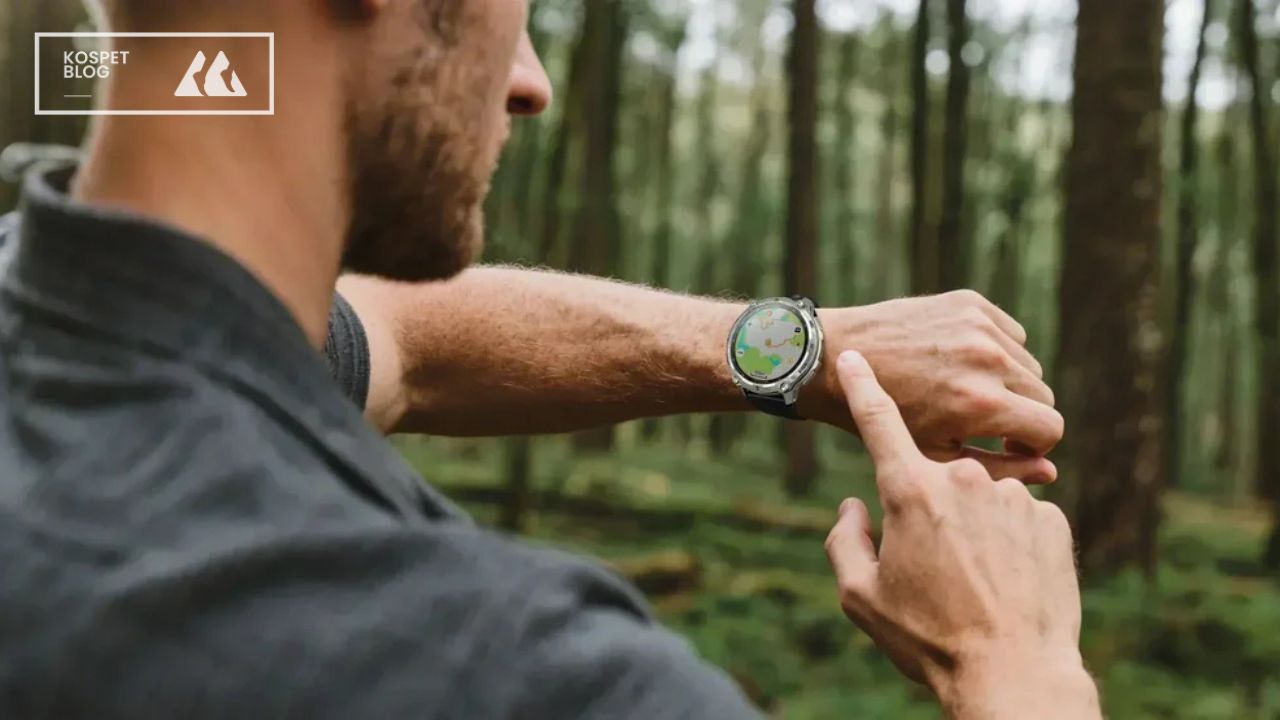
Nutzen Sie Offline-Karten auf Ihrer KOSPET Outdoor-GPS-Uhr, um Details nahegelegener Wanderwege zu prüfen und einer vorbereiteten Wanderroute auch ohne Mobilfunkempfang zu folgen. Dieser Leitfaden behandelt die TANK T4, TANK M4, TANK T4 SE und TANK M4 SE und enthält ein Video zur Karteninstallation sowie praktische Navigationstipps für Kreuzungen, Serpentinen und Umwege.
Alle vier Modelle unterstützen Offline-Karten und den Import von GPX-/KML-Routen und verwenden denselben Karten-Downloadprozess. Der angegebene Gesamtspeicherplatz unterscheidet sich:
| Modelle | Gesamtspeicherplatz |
|---|---|
| TANK T4 und TANK M4 | 32GB |
| TANK T4 SE und TANK M4 SE | 512MB |
Vergleichen Sie vor dem Download die Größe des Kartenpakets mit dem verfügbaren Speicherplatz Ihrer Uhr. Systemdateien und andere Inhalte belegen einen Teil davon.
Karten, Routen und GPS-Positionierung verstehen
| Element | Was es bietet |
|---|---|
| Offline-Karte | Geografische Details, die für eine ausgewählte Region gespeichert sind. |
| Wanderroute | Eine geplante Strecke, die in Apexmove erstellt oder als GPX-/KML-Datei importiert wurde. |
| GPS-Position | Ihr geschätzter aktueller Standort, berechnet anhand von Satellitensignalen. |
Kartenausschnitt für die gesamte Wanderung auswählen
Suchen Sie den geplanten Start- und Endpunkt, bevor Sie eine Region auswählen. Beziehen Sie den Weg vom Parkplatz, die gesamte Wanderstrecke und den Rückweg mit ein. Prüfen Sie bei einer Rundwanderung, ob auch der am weitesten entfernte Teil der Runde innerhalb der Downloadgrenze liegt.
Planen Sie auch Bereiche um sinnvolle Ausstiegswege und mögliche Umleitungen ein. Ein schmaler Kartenausschnitt, der nur dem Hauptweg folgt, bietet möglicherweise nicht genügend Umgebungsdetails, falls sich der Verlauf der Tour ändert.
Offline-Karten auf Ihre Outdoor-GPS-Uhr herunterladen
Halten Sie Ihre Uhr, die Ladestation, ein datenfähiges Kabel, einen Computer und Ihr Smartphone mit Apexmove bereit. Öffnen Sie das Download-Center für Offline-Karten und folgen Sie dann dem Video zu Anmeldung, Regionsauswahl, Entpacken und Übertragung auf die Uhr.
- Ausgewählte Region herunterladen. Öffnen Sie das Download-Center für Offline-Karten auf Ihrem Computer. Führen Sie die auf der Seite beschriebenen Anmeldeschritte aus und verwenden Sie Apexmove, falls Sie dazu aufgefordert werden. Suchen Sie anschließend die gewünschte Region und laden Sie sie herunter.Entpacken Sie den Download, damit der Regionsordner zur Übertragung bereit ist.
- Karte auf die Uhr übertragen. Verbinden Sie die Uhr über die Ladestation mit Ihrem Computer. Aktivieren Sie bei entsprechender Aufforderung den Dateiübertragungs- oder MTP-Modus und kopieren Sie anschließend den entpackten Regionsordner in das Kartenverzeichnis der Uhr.
- Lassen Sie die Verbindung bestehen, bis der Kopiervorgang abgeschlossen ist. Die Uhr benötigt die entpackten Kartendateien, nicht nur den komprimierten Download.
- Installierte Karte öffnen. Öffnen Sie die heruntergeladene Region auf Ihrer Uhr und prüfen Sie, ob die Kartendetails angezeigt werden. Sobald sie lokal verfügbar ist, können Sie das Gebiet auch ohne Mobilfunkverbindung ansehen.
Öffnen Sie nach der Übertragung die heruntergeladene Region auf der Uhr und prüfen Sie, ob geografische Details angezeigt werden. Die Karte ist einsatzbereit, wenn die Uhr das Gebiet nach dem Trennen der Verbindung zum Computer lokal anzeigen kann.
Wanderroute in Apexmove erstellen oder importieren
Vorbereitung der Route auswählen
Wenn Sie selbst eine Route planen, öffnen Sie in Apexmove Entdecken → + → Route erstellen. Legen Sie Start und Ziel fest und überprüfen Sie die vorgeschlagene Strecke, bevor Sie sie speichern.
Wenn Sie bereits eine Routendatei haben, wählen Sie Route importieren (GPX/KML). Verwenden Sie eine Quelle, aus der die Route hervorgeht und die genügend Informationen bietet, um zu beurteilen, ob sie zu Ihrer Tour passt.
Für Ihre Wanderung wichtige Details prüfen
| Prüfen | Was zu bestätigen ist |
|---|---|
| Startpunkt | Die Strecke beginnt am geplanten Ausgangspunkt oder Parkplatz. |
| Richtung | Eine Rundroute verläuft in der von Ihnen gewählten Richtung, im oder gegen den Uhrzeigersinn. |
| Routentyp | Sie wissen, ob es sich um eine Rundwanderung, eine Hin- und Rückroute oder eine Strecke mit anderem Endpunkt handelt. |
| Entfernung und Höhenmeter | Der geplante Aufwand passt zu der Tour, auf die Sie sich vorbereitet haben. |
| Quelle und Datum | Sie können nachvollziehen, woher die Datei stammt, und aktuelle Informationen zum Weg prüfen. |
Route senden und Vorschau anzeigen
Geben Sie der Strecke einen aussagekräftigen Namen, zum Beispiel den Namen des Wanderwegs und die Richtung, und wählen Sie dann Speichern → An Uhr senden.
Öffnen Sie auf der Uhr die Navigation und suchen Sie die Strecke in der Liste der gespeicherten Routen. Überprüfen Sie mit der Routenvorschau, ob die übertragene Strecke den erwarteten Start, das Ziel und den Verlauf hat. Wenn sie über Ihre heruntergeladene Karte hinausgeht, ergänzen Sie den fehlenden Bereich.
Ihre Outdoor-GPS-Uhr auf dem Wanderweg verwenden
Am Ausgangspunkt: Strecke auswählen und Position bestätigen
Öffnen Sie Ihre gespeicherte Strecke und wählen Sie Route verwenden. Sie können die Navigation über die Navigations- oder Trainingsseite der Uhr aufrufen. Verwenden Sie beim Aufzeichnen der Wanderung eine unterstützte GPS-Aktivität.
Warten Sie auf einen Satellitenempfang und vergleichen Sie dann den Positionsmarker mit dem tatsächlichen Ausgangspunkt. Prüfen Sie vor dem Losgehen den ersten Streckenabschnitt anhand des Eingangsschilds und der sichtbaren Wege. Beginnt die Strecke auf der anderen Seite des Tals, müssen Sie sie korrigieren, bevor Sie ihr folgen.
An einer Weggabelung: Nächste Kurve mit den Wegen vor Ort abgleichen
Ein breiter Schotterweg führt geradeaus weiter, während ein schmalerer Pfad nach links bergauf verläuft. Auch Ihre gespeicherte Strecke biegt nach links ab.
Suchen Sie auf dem Display Ihren Positionsmarker und die nächste Kurve. Gleichen Sie die Kurve mit der Weggabelung vor Ort und den Wegweisern ab und prüfen Sie Ihre Position erneut, nachdem Sie den Abzweig genommen haben. Entfernt sich Ihre Bewegungsrichtung weiter von der geplanten Strecke, halten Sie an und prüfen Sie die Weggabelung erneut.
Auf Serpentinen: Aktuellen Abschnitt bestimmen
Bei einem Zickzack-Aufstieg können mehrere Kurven auf dem Display dicht beieinanderliegen. Lesen Sie den Streckenverlauf von Ihrer aktuellen Position aus nach vorn und folgen Sie der Reihenfolge der Kurven.
Bleiben Sie auf dem zusammenhängenden Wegabschnitt. Die kleine Lücke zwischen zwei Linien auf der Karte kann über steiles Gelände führen und ist kein Beleg für einen begehbaren Weg als Abkürzung.
Unter dichtem Baumbestand: Positionssprung prüfen, bevor Sie reagieren
Wenn sich der Marker plötzlich neben einen klar markierten Weg bewegt, vergleichen Sie die nächsten Positionsaktualisierungen mit dem Gelände um Sie herum. Bäume und Felsen können den Satellitenempfang beeinträchtigen.
Warten Sie an einem sicheren Ort oder gehen Sie, wenn möglich, an eine freiere Stelle. Nutzen Sie eine erkennbare Weggabelung, einen Wegweiser oder eine andere Navigationsquelle, um einen Positionierungsfehler von einer tatsächlichen falschen Abzweigung zu unterscheiden.
Bei einem gesperrten Weg: Verlauf einer Alternative prüfen
Wenn eine Brücke gesperrt oder ein Weg versperrt ist, prüfen Sie die nahegelegenen Verbindungen auf der heruntergeladenen Karte. Kontrollieren Sie, wo eine mögliche Umleitung wieder auf Ihre Route trifft und ob sie vollständig innerhalb des gespeicherten Gebiets liegt.
Bei einer Umleitung mit mehreren Abbiegungen sollten Sie eine größere Offline-Karte auf dem Smartphone und aktuelle Informationen vor Ort nutzen, um die Route einzuschätzen. Eine auf der Uhr sichtbare Linie bestätigt nicht, dass ein Weg geöffnet oder passierbar ist.
Akkulaufzeit für die gesamte Wanderung einplanen
KOSPET gibt für die Standardmodelle T4/M4 eine kontinuierliche GPS-Nutzung von bis zu 21–22 Stunden und für die T4 SE/M4 SE bis zu 22 Stunden an. Diese Werte unterscheiden sich von der üblichen Akkulaufzeit der Smartwatch und garantieren bei häufiger Kartenansicht nicht dieselbe Laufzeit.
Starten Sie mit vollständig geladenem Akku und planen Sie langsameren Fortschritt, Pausen und einen unerwarteten Rückweg ein. Bei einer vertrauten Wanderung vor Ort können Sie ermitteln, wie viel Strom Ihre üblichen GPS-Einstellungen und die Kartennutzung verbrauchen.
Wenn Ihre Tour länger dauert, als es der komfortable Akkupuffer zulässt, planen Sie Lademöglichkeiten entlang der Route ein und halten Sie eine weitere geeignete Navigationsquelle bereit.
Häufig gestellte Fragen
Wann sollte ich meine Offline-Karten aktualisieren?
Suchen Sie vor einem Besuch in einem unbekannten Gebiet oder nach längerer Zeit nach neueren Kartenressourcen. Eine heruntergeladene Karte bildet den Datenstand zum Zeitpunkt ihrer Erstellung ab und zeigt spätere Änderungen an Wegen nicht automatisch an. Prüfen Sie nach Unwettern oder saisonalen Sperrungen auch die aktuellen Hinweise des Parks.
Kann ich eine Wanderung aufzeichnen, ohne eine geplante Route zu laden?
Ja. Starten Sie eine GPS-fähige Outdoor-Aktivität, ohne eine gespeicherte Strecke auszuwählen. Das ist praktisch für vertraute Wege oder Touren ohne festen Plan. Speichern Sie nach der Wanderung die Aktivität und synchronisieren Sie sie mit Apexmove, um die aufgezeichnete Tour anzusehen.
Kann ich eine Route mit jemandem teilen, der eine andere Uhrenmarke verwendet?
Ja, sofern das Gerät oder die Begleit-App GPX-Import unterstützt. Teilen Sie die ursprüngliche GPX-Datei, damit die Person sie über ihr eigenes System laden kann. GPX-Dateien enthalten Routen- und Trackdaten. Offline-Karten für die Uhr muss die empfangende Person separat beziehen.









Einen Kommentar hinterlassen
Diese Website ist durch hCaptcha geschützt und es gelten die allgemeinen Geschäftsbedingungen und Datenschutzbestimmungen von hCaptcha.