



Utilize mapas offline no seu KOSPET relógio GPS para atividades ao ar livre para consultar detalhes dos trilhos nas proximidades e seguir um percurso de caminhada previamente preparado, sem cobertura móvel. Este guia abrange os modelos TANK T4, TANK M4, TANK T4 SE e TANK M4 SE, com um vídeo sobre a instalação de mapas e conselhos práticos de navegação em cruzamentos, curvas em ziguezague e desvios.
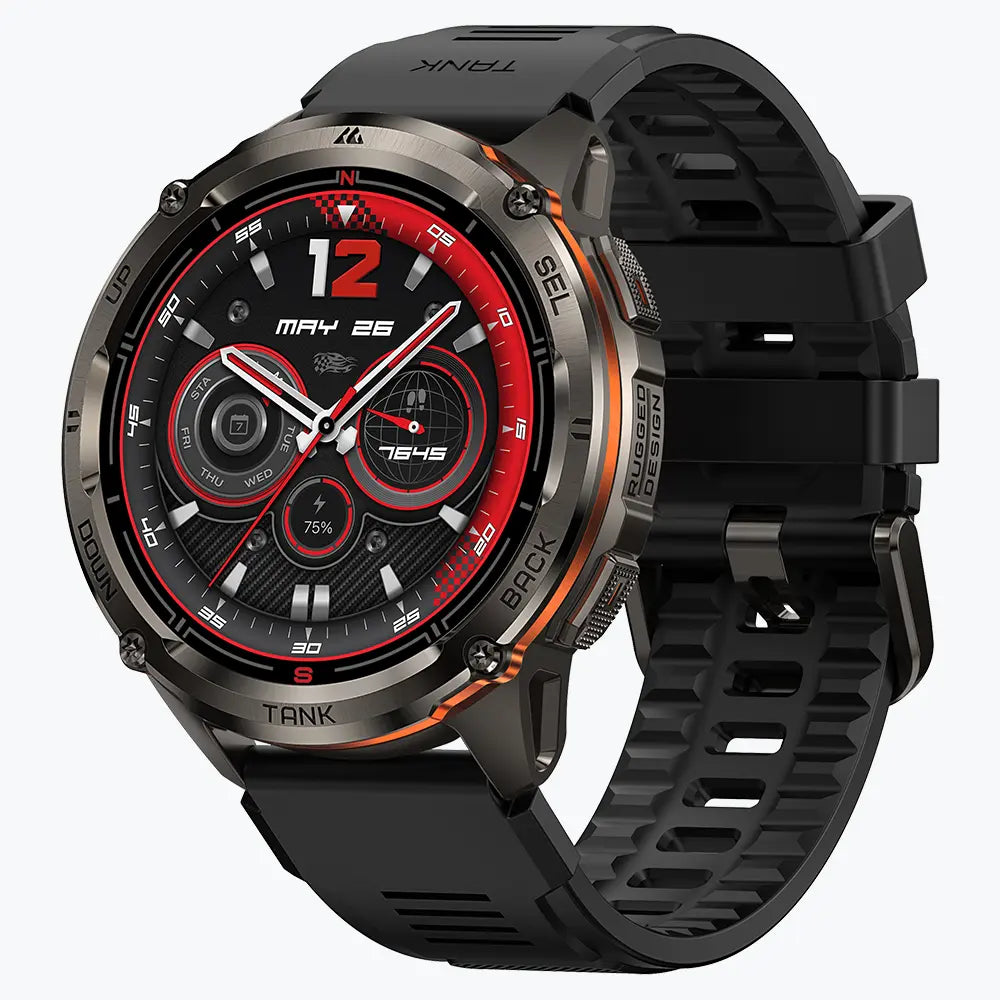
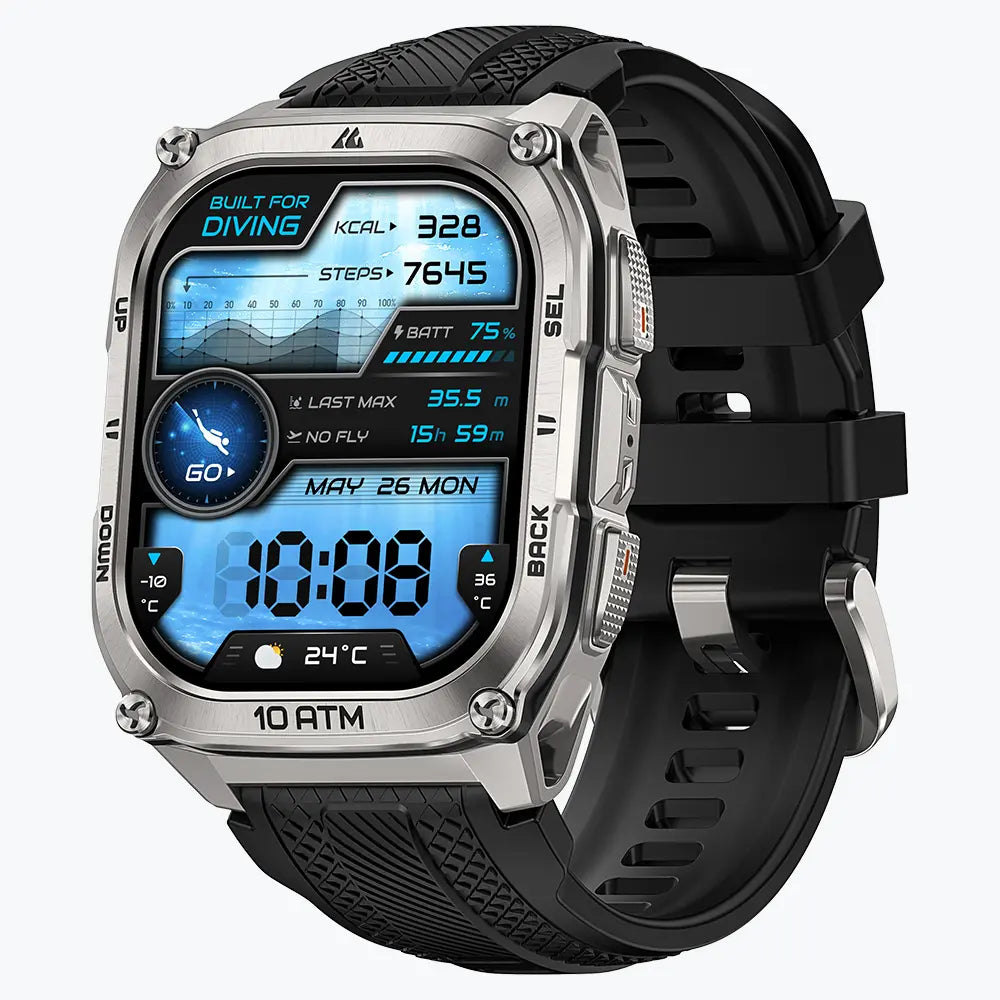
Os quatro modelos são compatíveis com mapas offline e importação de percursos GPX/KML, e partilham o mesmo processo de transferência de mapas. A capacidade total de armazenamento indicada para cada modelo é diferente:
| Modelos | Armazenamento total |
|---|---|
| TANK T4 e TANK M4 | 32GB |
| TANK T4 SE e TANK M4 SE | 512MB |
Antes de transferir, compare o tamanho do pacote de mapas com o espaço disponível no relógio. Os ficheiros do sistema e outros conteúdos ocupam parte dessa capacidade.
Compreender mapas, percursos e posicionamento GPS
| Elemento | O que fornece |
|---|---|
| Mapa offline | Detalhes geográficos armazenados para uma região selecionada. |
| Percurso de caminhada | Trajeto planeado no Apexmove ou importado como ficheiro GPX/KML. |
| Posição GPS | Localização atual estimada, calculada a partir dos sinais de satélite. |
Escolher a cobertura do mapa para toda a caminhada
Localize o início e o fim do trilho pretendido antes de selecionar uma região. Inclua o caminho desde o parque de estacionamento, todo o percurso a pé e o caminho de regresso. Se for um percurso circular, confirme que o lado mais distante do circuito fica dentro dos limites da área transferida.
Inclua também cobertura à volta de saídas úteis e possíveis desvios. Uma área de mapa estreita, que acompanhe apenas o trilho principal, pode deixá-lo sem detalhes da zona envolvente se os planos mudarem.
Como transferir mapas offline para o seu relógio GPS para atividades ao ar livre
Tenha à mão o relógio, a base de carregamento, um cabo com capacidade de transferência de dados, um computador e o telemóvel com o Apexmove instalado. Abra o Centro de Transferência de Recursos de Mapas Offline e, em seguida, siga o vídeo para iniciar sessão, selecionar a região, extrair os ficheiros e transferi-los para o relógio.
- Transfira a região escolhida. Abra o Centro de Transferência de Recursos de Mapas Offline no computador. Siga os passos de início de sessão indicados na página, utilizando o Apexmove, se tal for solicitado, e procure e transfira a região pretendida.Extraia os ficheiros para que a pasta da região fique pronta a transferir.
- Transfira o mapa para o relógio. Ligue o relógio ao computador através da base de carregamento. Se tal for solicitado, ative o modo de transferência de ficheiros ou MTP e, em seguida, copie a pasta da região extraída para o diretório Map do relógio.
- Mantenha a ligação até a cópia estar concluída. O relógio precisa dos ficheiros de mapa extraídos, não apenas do ficheiro comprimido transferido.
- Abra o mapa instalado. Abra a região transferida no relógio e confirme que os detalhes do mapa são apresentados. Depois de estar disponível localmente, pode consultar essa área sem ligação móvel.
Após a transferência, abra a região no relógio e confirme que os detalhes geográficos são apresentados. O mapa está pronto quando o relógio consegue mostrar essa área localmente depois de o desligar do computador.
Crie ou importe o seu percurso de caminhada no Apexmove
Escolha como preparar o percurso
Se estiver a planear o percurso, abra Explorar → + → Criar percurso no Apexmove. Defina o ponto de partida e o destino e, em seguida, reveja o percurso proposto antes de o guardar.
Se já tiver um ficheiro de trilho, selecione Importar percurso (GPX/KML). Utilize uma fonte que identifique o percurso e forneça informações suficientes para avaliar se é adequado à caminhada que pretende fazer.
Verifique os detalhes que podem afetar a caminhada
| Verificar | O que confirmar |
|---|---|
| Ponto de partida | O percurso começa no início do trilho ou no parque de estacionamento pretendido. |
| Direção | Um percurso circular segue no sentido dos ponteiros do relógio ou no sentido contrário, conforme escolhido. |
| Tipo de percurso | Saiba se é um circuito, um percurso de ida e volta ou um percurso que termina noutro local. |
| Distância e desnível positivo | O esforço previsto é adequado à caminhada para a qual se preparou. |
| Fonte e data | Consegue identificar a origem do ficheiro e consultar informações recentes sobre o trilho. |
Envie e pré-visualize o percurso
Dê ao percurso um nome claro, como o nome do trilho e a direção, e selecione Guardar → Enviar para o relógio.
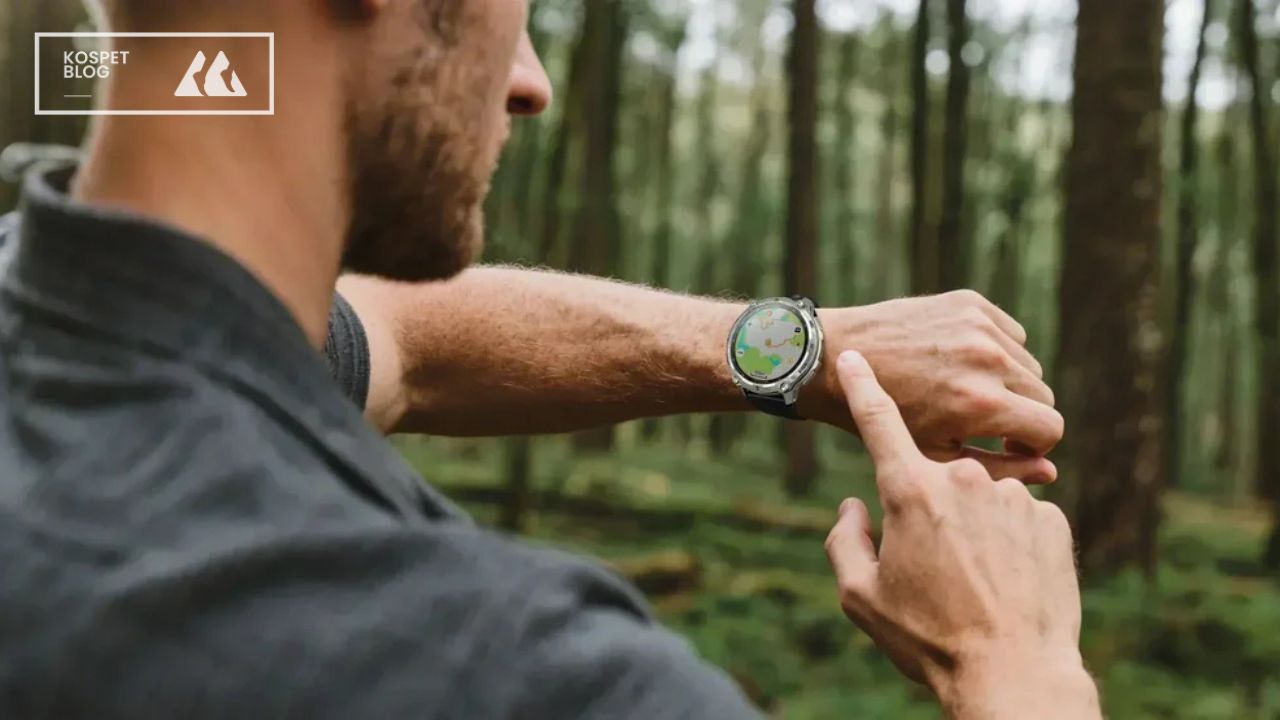
No relógio, abra Navegação e procure o percurso na lista de percursos guardados. Utilize Pré-visualização do percurso para confirmar que o percurso transferido tem o ponto de partida, o destino e o traçado esperados. Se ultrapassar a área do mapa transferido, acrescente cobertura para a secção em falta.
Utilizar o relógio GPS para atividades ao ar livre no trilho
No início do trilho: selecione o percurso e confirme a sua posição
Abra o percurso guardado e selecione Utilizar percurso. Pode aceder à navegação a partir da página de navegação ou de treino do relógio; utilize uma atividade GPS compatível para registar a caminhada.
Aguarde pela localização por satélite e compare o marcador de posição com o início real do trilho. Antes de partir, compare o primeiro troço com o sinal de entrada e os caminhos visíveis. Se o percurso começar do outro lado do vale, corrija-o antes de o seguir.
Num cruzamento: compare a próxima curva com os caminhos à sua frente
Um caminho largo de gravilha segue em frente, enquanto um caminho mais estreito sobe à esquerda. O percurso guardado também vira à esquerda.
Localize o marcador de posição e a próxima curva no ecrã. Compare essa curva com o cruzamento e os sinais do trilho e, depois de seguir pelo caminho, volte a verificar a sua posição. Se continuar a afastar-se do percurso planeado, pare e reavalie o cruzamento.
Em curvas em ziguezague: identifique o troço em que se encontra
Durante uma subida em ziguezague, várias curvas podem aparecer muito próximas no ecrã. Siga o percurso em frente a partir da sua posição atual, acompanhando a sequência de curvas.
Mantenha-se no troço contínuo do trilho. O pequeno espaço entre duas linhas no mapa pode corresponder a terreno íngreme; não significa que exista um atalho transitável.
Sob a copa das árvores: avalie um salto de posição antes de reagir
Se o marcador se deslocar subitamente para junto de um trilho claramente assinalado, compare as atualizações seguintes da posição com o terreno à sua volta. As árvores e as falésias podem interferir com a receção de sinais de satélite.
Aguarde num local seguro ou, se for prático, desloque-se para uma zona mais aberta. Utilize um cruzamento reconhecível, um sinal ou outra fonte de navegação para distinguir um erro de posicionamento de uma verdadeira mudança de caminho.
Num caminho bloqueado: verifique para onde leva uma alternativa
Se uma ponte estiver encerrada ou um caminho obstruído, examine as ligações próximas no mapa transferido. Verifique onde um possível desvio volta a encontrar o percurso e se todo o trajeto fica dentro da região armazenada.
Se o desvio incluir várias mudanças de direção, utilize um mapa offline de maior dimensão no telemóvel e informações locais atualizadas para avaliar o percurso. Uma linha visível no relógio não confirma que o caminho esteja aberto ou seja transitável.
Planeie a autonomia da bateria para toda a caminhada
A KOSPET indica até 21–22 horas de utilização contínua do GPS para os modelos T4/M4 e até 22 horas para os modelos T4 SE/M4 SE. Estes valores são diferentes da autonomia da bateria do smartwatch no dia a dia e não garantem a mesma duração com consultas frequentes do mapa.
Comece com a bateria totalmente carregada e tenha em conta um ritmo mais lento, pausas e um regresso inesperado. Uma caminhada conhecida na sua zona pode ajudá-lo a perceber o consumo com as definições de GPS e a utilização de mapas habituais.
Se a caminhada for mais longa do que a autonomia confortável da bateria, planeie o carregamento ao longo do percurso e tenha disponível outro recurso de navegação adequado.
Perguntas frequentes
Quando devo atualizar os mapas offline?
Procure recursos de mapas mais recentes antes de visitar uma zona desconhecida ou de regressar após uma longa ausência. Um mapa transferido reflete os dados disponíveis quando foi preparado; não apresenta automaticamente alterações posteriores nos trilhos. Após tempestades ou encerramentos sazonais, consulte também os avisos atualizados do parque.
Posso registar uma caminhada sem carregar um percurso planeado?
Sim. Inicie uma atividade ao ar livre com GPS sem selecionar um percurso guardado. Esta opção é útil em trilhos conhecidos ou em caminhadas sem um itinerário fixo. Depois da caminhada, guarde a atividade e sincronize-a com o Apexmove para rever o percurso registado.
Posso partilhar um percurso com alguém que utilize um relógio de outra marca?
Sim, desde que o dispositivo ou a aplicação associada seja compatível com a importação de GPX. Partilhe o ficheiro GPX original para que a outra pessoa o possa carregar através do seu próprio sistema. O formato GPX troca dados de percursos e trajetos; o destinatário terá de obter separadamente os mapas offline para o seu relógio.






Deixe um comentário
Este site está protegido pela Política de privacidade da hCaptcha e da hCaptcha e aplicam-se os Termos de serviço das mesmas.