



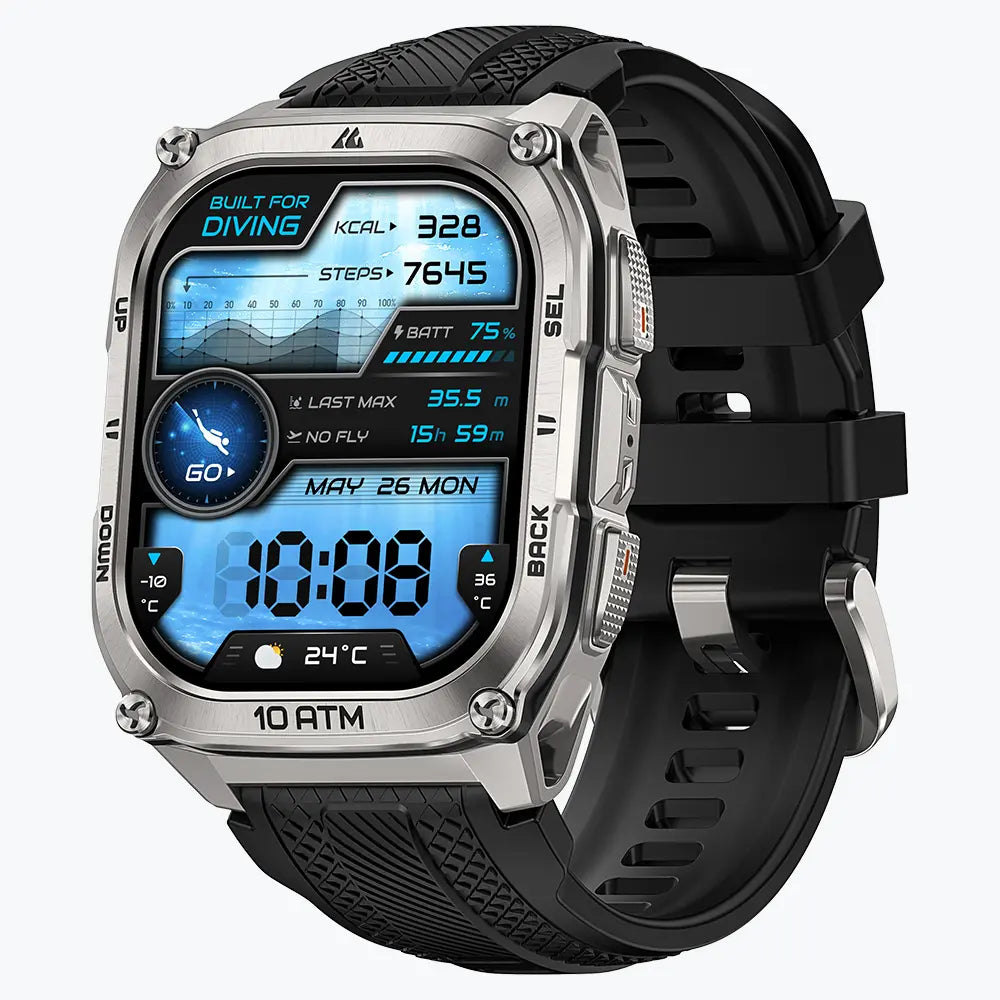
Usa le mappe offline sul tuo orologio GPS KOSPET da esterno per consultare i dettagli dei sentieri nelle vicinanze e seguire un itinerario escursionistico preparato anche senza copertura mobile. Questa guida riguarda TANK T4, TANK M4, TANK T4 SE e TANK M4 SE e include un video sull'installazione delle mappe e consigli pratici per orientarti agli incroci, nei tornanti e in caso di deviazioni.
Tutti e quattro i modelli supportano le mappe offline e l'importazione di itinerari GPX/KML, e utilizzano lo stesso procedimento per scaricare le mappe. La capacità di archiviazione totale dichiarata varia:
| Modelli | Capacità totale |
|---|---|
| TANK T4 e TANK M4 | 32GB |
| TANK T4 SE e TANK M4 SE | 512MB |
Prima di scaricare una mappa, confronta le dimensioni del pacchetto con lo spazio disponibile sull'orologio. I file di sistema e gli altri contenuti occupano parte della capacità.
Mappe, itinerari e posizionamento GPS: cosa sapere
| Elemento | A cosa serve |
|---|---|
| Mappa offline | Dettagli geografici archiviati per una regione selezionata. |
| Itinerario escursionistico | Percorso pianificato in Apexmove o importato come file GPX/KML. |
| Posizione GPS | La posizione attuale stimata, calcolata dai segnali satellitari. |
Scegli la copertura della mappa per tutta l'escursione
Individua il punto di partenza e quello di arrivo previsti prima di selezionare una regione. Includi il tratto dal parcheggio, l'intero percorso a piedi e il ritorno. Se fai un percorso ad anello, verifica che anche il lato più lontano del circuito rientri nei confini dell'area scaricata.
Prevedi una copertura intorno a possibili vie d'uscita e deviazioni. Un'area mappata stretta che segue solo il sentiero principale potrebbe non includere i dettagli circostanti se l'escursione cambia.
Come scaricare le mappe offline sull'orologio GPS da esterno
Tieni a portata di mano l'orologio, la base di ricarica, un cavo che supporti il trasferimento dati, un computer e il telefono con Apexmove. Apri il Centro download delle risorse per le mappe offline e segui il video per accedere, selezionare la regione, estrarre i file e trasferirli sull'orologio.
- Scarica la regione scelta. Apri il Centro download delle risorse per le mappe offline sul computer. Completa i passaggi di accesso indicati nella pagina, usando Apexmove se richiesto, quindi trova e scarica la regione necessaria. Estrai i file scaricati in modo che la cartella della regione sia pronta per il trasferimento.
- Trasferisci la mappa sull'orologio. Collega l'orologio al computer tramite la base di ricarica. Se richiesto, attiva il trasferimento file o la modalità MTP, quindi copia la cartella della regione estratta nella directory Map dell'orologio.
- Lascia il dispositivo collegato fino al termine della copia. L'orologio ha bisogno dei file della mappa estratti, non soltanto del download compresso.
- Apri la mappa installata. Apri la regione scaricata sull'orologio e verifica che vengano visualizzati i dettagli della mappa. Una volta disponibile in locale, potrai consultare quell'area senza connessione mobile.
Dopo il trasferimento, apri la regione scaricata sull'orologio e verifica che vengano visualizzati i dettagli geografici. La mappa è pronta quando l'orologio riesce a mostrare quell'area in locale dopo che lo hai scollegato dal computer.
Crea o importa il tuo itinerario escursionistico in Apexmove
Scegli come preparare il percorso
Se vuoi pianificare un itinerario autonomamente, apri Esplora → + → Crea itinerario in Apexmove. Imposta il punto di partenza e quello di arrivo, quindi controlla il percorso proposto prima di salvarlo.
Se hai già un file del sentiero, seleziona Importa itinerario (GPX/KML). Scegli una fonte che identifichi il percorso e fornisca informazioni sufficienti per verificare che sia adatto alla tua escursione.
Controlla i dettagli che influiscono sull'escursione
| Controllo | Cosa verificare |
|---|---|
| Punto di partenza | Il percorso inizia dal punto di partenza o dal parcheggio previsto. |
| Direzione | Un percorso ad anello segue la direzione scelta, in senso orario o antiorario. |
| Tipo di percorso | Sai se si tratta di un anello, di un percorso di andata e ritorno o di un itinerario che termina in un altro punto. |
| Distanza e dislivello | L'impegno previsto corrisponde all'escursione per cui ti sei preparato. |
| Fonte e data | Puoi identificare la provenienza del file e consultare informazioni recenti sul sentiero. |
Invia e visualizza in anteprima l'itinerario
Assegna al percorso un nome chiaro, ad esempio il nome del sentiero e la direzione, quindi seleziona Salva → Invia all'orologio.
Sull'orologio, apri Navigazione e individua il percorso nell'elenco degli itinerari salvati. Usa l'Anteprima percorso per verificare che il percorso trasferito abbia il punto di partenza, quello di arrivo e la forma previsti. Se si estende oltre l'area coperta dalla mappa scaricata, aggiungi la copertura per la sezione mancante.
Usa il tuo orologio GPS da esterno sul sentiero
Al punto di partenza: seleziona il percorso e verifica la tua posizione
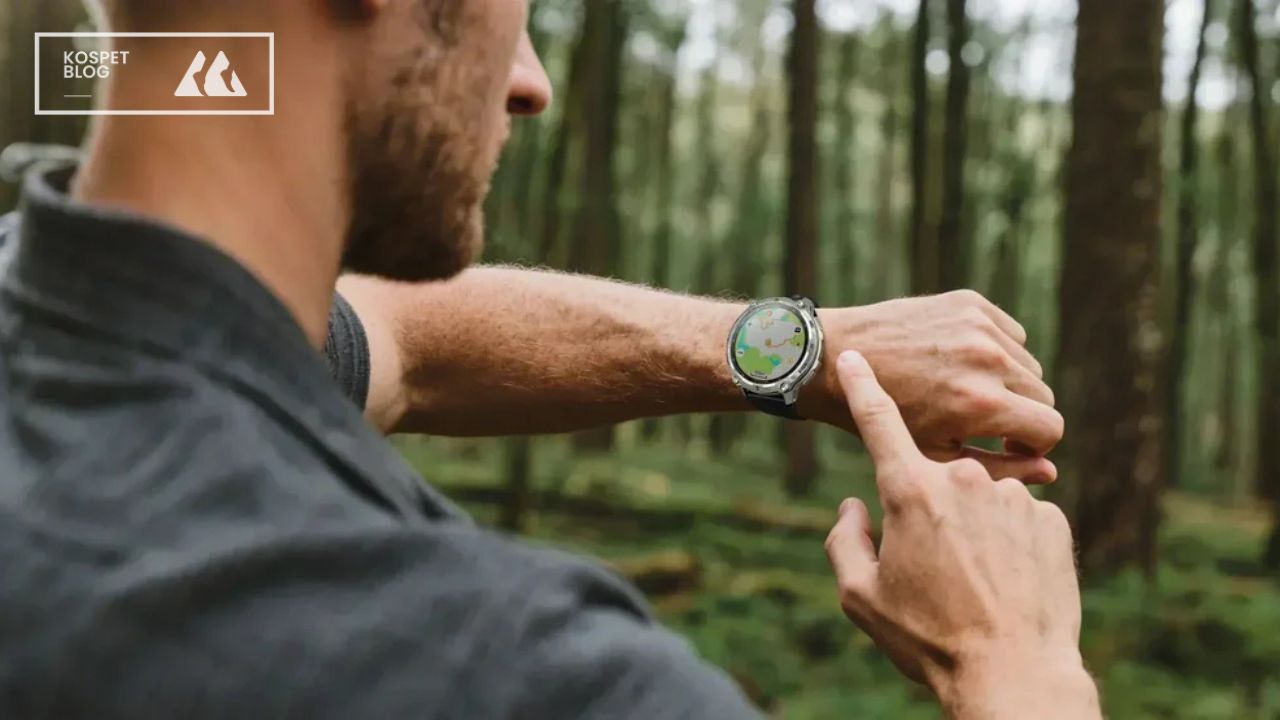
Apri il percorso salvato e seleziona Usa percorso. Puoi accedere alla navigazione dalla pagina di navigazione o di allenamento dell'orologio; durante la registrazione dell'escursione, usa un'attività GPS supportata.
Attendi che venga acquisito il segnale satellitare, quindi confronta il marcatore della posizione con il punto di partenza reale. Prima di partire, verifica il tratto iniziale confrontandolo con il cartello d'ingresso e i sentieri visibili. Se il percorso inizia dall'altro lato della valle, correggilo prima di seguirlo.
A un bivio: confronta la curva successiva con i sentieri davanti a te
Un'ampia pista sterrata prosegue dritta, mentre un sentiero più stretto sale verso sinistra. Anche il percorso salvato svolta a sinistra.
Individua sullo schermo il marcatore della posizione e la curva successiva. Confronta quella curva con il bivio reale e i cartelli del sentiero, quindi ricontrolla la posizione dopo aver imboccato il sentiero. Se continui ad allontanarti dal percorso previsto, fermati e valuta nuovamente il bivio.
Nei tornanti: individua il tratto in cui ti trovi
Durante una salita a zigzag, sullo schermo diverse curve possono apparire ravvicinate. Leggi il percorso nella direzione di marcia a partire dalla tua posizione attuale, seguendo la sequenza delle svolte.
Rimani sul tratto di sentiero collegato. Il piccolo spazio tra due linee sulla mappa potrebbe corrispondere a un pendio ripido: non indica che esista una scorciatoia percorribile a piedi.
Sotto la copertura degli alberi: valuta un salto di posizione prima di reagire
Se il marcatore si sposta all'improvviso accanto a un sentiero chiaramente segnalato, confronta i successivi aggiornamenti della posizione con il terreno intorno a te. Alberi e pareti rocciose possono interferire con la ricezione satellitare.
Aspetta in un luogo sicuro oppure, se possibile, spostati in uno spazio più aperto. Usa un bivio riconoscibile, un cartello o un'altra fonte di navigazione per distinguere un errore di posizionamento da una svolta sbagliata.
A un sentiero bloccato: verifica dove porta un'alternativa
Se un ponte è chiuso o un sentiero è ostruito, esamina i collegamenti nelle vicinanze sulla mappa scaricata. Controlla dove una possibile deviazione si ricongiunge al percorso e se il suo intero tratto rientra nella regione archiviata.
Se la deviazione comprende diverse svolte, usa una mappa offline più ampia sul telefono e informazioni locali aggiornate per valutare il percorso. Una linea visibile sull'orologio non conferma che un sentiero sia aperto o percorribile.
Pianifica la durata della batteria per tutta l'escursione
KOSPET dichiara fino a 21–22 ore di utilizzo GPS continuo per i modelli T4/M4 standard e fino a 22 ore per T4 SE/M4 SE. Questi valori sono diversi dall'autonomia quotidiana dello smartwatch e non garantiscono la stessa durata con consultazioni frequenti della mappa.
Parti con la batteria completamente carica e considera un ritmo più lento, le pause e un eventuale rientro imprevisto. Un'escursione locale che conosci può aiutarti a capire i consumi con le impostazioni GPS e l'uso delle mappe abituali.
Se l'escursione supera l'autonomia a tua disposizione, pianifica come ricaricare lungo il percorso e tieni a portata di mano un'altra risorsa di navigazione adeguata.
Domande frequenti
Quando devo aggiornare le mappe offline?
Controlla se sono disponibili nuove risorse cartografiche prima di visitare una zona che non conosci o di tornarci dopo molto tempo. La mappa scaricata riflette i dati disponibili al momento della preparazione e non mostra automaticamente le modifiche successive ai sentieri. Dopo tempeste o chiusure stagionali, controlla anche gli avvisi aggiornati del parco.
Posso registrare un'escursione senza caricare un itinerario pianificato?
Sì. Avvia un'attività all'aperto con GPS senza selezionare un percorso salvato. È utile per i sentieri che conosci o per le escursioni senza un itinerario fisso. Al termine, salva l'attività e sincronizzala con Apexmove per rivedere l'escursione registrata.
Posso condividere un itinerario con qualcuno che usa un orologio di un'altra marca?
Sì, purché il suo dispositivo o l'app complementare supporti l'importazione GPX. Condividi il file GPX originale, così potrà caricarlo tramite il proprio sistema. I file GPX contengono dati di percorso e traccia; il destinatario dovrà procurarsi separatamente le mappe offline per il proprio orologio.










Lascia un commento
Questo sito è protetto da hCaptcha e applica le Norme sulla privacy e i Termini di servizio di hCaptcha.